
Koppel je salonsoftware aan Google Kalender door in te loggen met je Google-account, de gevraagde machtigingen te verlenen en daarna de syncrichting te kiezen. Voor de meeste salons is tweerichtingssync de beste keuze: wijzigingen in je salonsoftware verschijnen direct in Google Kalender én andersom.
De snelste route in drie stappen:
- Inloggen en koppelen: ga naar de integratie-instellingen in je salonsoftware, klik op "Koppel met Google" en log in met het Google-account waarop je salonagenda staat.
- Machtigingen verlenen: geef de app toestemming om je agenda te bekijken en te wijzigen. Zonder deze stap werkt de sync niet.
- Syncrichting kiezen: kies tweerichtingssync als je met meerdere medewerkers werkt. Werk je solo en wil je alleen je salonafspraken in Google zien, dan volstaat éénrichtingssync (salon → Google).
Pro-tip: Maak vóór de koppeling een aparte Google-agenda aan met de naam "Salon" of "Werk". Zo houd je privé-afspraken gescheiden van salonboekingen en voorkom je dat klantgegevens in je persoonlijke agenda belanden.
Belangrijkste inzichten
Tweerichtingssync via een directe API-koppeling is de betrouwbaarste manier om je salonagenda en Google Kalender gesynchroniseerd te houden, mits je vooraf de juiste agenda selecteert en machtigingen instelt.
| Punt | Details |
|---|---|
| Voorbereiding is cruciaal | Maak een aparte salonagenda aan en controleer beheerdersrechten vóór je koppelt. |
| Tweerichtingssync voor teams | Bij meerdere medewerkers voorkomt tweerichtingssync dubbele boekingen en planning-gaten. |
| API boven ICS | Een directe API-koppeling synchroniseert in seconden; een ICS-abonnement vertraagt 12–24 uur en is alleen-lezen. |
| Privacy bewust instellen | Gebruik "alleen bezet tonen" voor gedeelde agenda's om klantgegevens te beschermen. |
| Prosuite als geïntegreerde oplossing | Prosuite koppelt Google Kalender via API met afspraken, kassa en herinneringen in één systeem. |
Inhoudsopgave
- Wat moet je klaar hebben vóór je de koppeling start?
- Hoe koppel je Google Kalender stap voor stap aan je salonsoftware?
- Wat is het verschil tussen één- en tweerichtingssync voor je salon?
- Hoe organiseer je per-medewerker agenda's in Google Kalender?
- Welke klantgegevens deelt de koppeling en hoe bescherm je de privacy?
- Hoe snel synchroniseert Google Kalender en welke limieten gelden er?
- Wat doe je als de synchronisatie niet werkt?
- Hoe koppel je Google Kalender specifiek via Prosuite?
- Waarom agenda-synchronisatie meer oplevert dan je denkt
- Prosuite maakt agenda-synchronisatie eenvoudig voor je salon
- Handige documentatie en links
- Bronnen
Wat moet je klaar hebben vóór je de koppeling start?
Een mislukte koppeling komt zelden door de software zelf. Vaker ontbreekt er een recht, is het verkeerde account geselecteerd of staat de integratie-optie nog niet ingeschakeld. Controleer dit vooraf:
- Google-account bereikbaar: zorg dat je kunt inloggen op het Gmail-adres dat je voor de salon gebruikt. Tweestapsverificatie moet actief zijn en je moet het wachtwoord bij de hand hebben.
- Aparte salonagenda: maak in Google Kalender een nieuwe agenda aan (via "Andere agenda's" → "Nieuwe agenda maken") specifiek voor salonafspraken. Dit is de agenda die je straks koppelt.
- Beheerdersrechten in je salonsoftware: alleen een beheerder kan integraties inschakelen. Controleer of je account de juiste rol heeft, anders vraag je dit eerst aan bij de eigenaar van het account.
- Integratie-optie ingeschakeld: sommige salonpakketten vereisen dat de Google Kalender-integratie eerst wordt geactiveerd in de abonnementsinstellingen of via de supportdesk.
- Privacy-notitie: beslis vooraf welke afspraakgegevens je naar Google stuurt. Klantnamen en diensten zijn gevoelige informatie. Noteer je keuze zodat je dit consistent instelt.
Pro-tip: Controleer ook of je Google-account geen opslaglimiet heeft bereikt. Een vol Google-account kan synchronisatieproblemen veroorzaken die lastig te traceren zijn.
Hoe koppel je Google Kalender stap voor stap aan je salonsoftware?
De onderstaande stappen werken voor de meeste salonpakketten, waaronder Salonized, Clienta, Salonworld en Prosuite. De exacte benamingen van menu's kunnen per pakket iets verschillen, maar de volgorde is vrijwel universeel.
- Log in op je salonsoftware en ga naar "Instellingen" of "Integraties". Zoek naar "Google Kalender", "Agenda-koppeling" of "Externe agenda's".
- Klik op "Koppel met Google" of "Log in met Google". Er verschijnt een pop-upvenster van Google. Selecteer het juiste Google-account (het salonaccount, niet je privé-account) en klik op "Toestaan". Je geeft hiermee de software toestemming om je agenda te bekijken en te wijzigen.
- Kies welke Google-agenda je wilt gebruiken. Selecteer de aparte salonagenda die je eerder hebt aangemaakt. Koppel nooit je hoofdagenda als die ook privé-afspraken bevat.
- Stel de syncrichting in: eénrichting (salon → Google) of tweerichtingssync. Kies bij voorkeur tweerichtingssync zodat bloktijden in Google ook de beschikbaarheid in je salonsoftware beïnvloeden.
- Maak een testafspraak aan in je salonsoftware en controleer binnen twee minuten of deze in Google Kalender verschijnt. Maak daarna een bloktijd aan in Google en controleer of je salonsoftware die als onbeschikbaar markeert.
Google Support beschrijft twee manieren om een Google-agenda in andere apps te gebruiken: door je Google-account toe te voegen voor volledige sync, of via een iCal/ICS-link die doorgaans alleen-lezen is. Voor salons is de accountkoppeling via de app altijd de betere keuze.
Pro-tip: Verschijnt de toestemming-popup niet? Controleer of je browser pop-ups blokkeert voor de salonsoftware. Sta pop-ups tijdelijk toe en probeer opnieuw.
Wat is het verschil tussen één- en tweerichtingssync voor je salon?
De syncrichting bepaalt hoe informatie tussen je salonsoftware en Google Kalender stroomt. De keuze heeft directe gevolgen voor hoe je team werkt en hoe dubbele boekingen worden voorkomen.
Eénrichtingssync (salon → Google) stuurt afspraken vanuit je salonsoftware naar Google Kalender. Wijzigingen die je in Google maakt, komen niet terug in de salon. Dit werkt voor solo-ondernemers die Google alleen als weergave-agenda gebruiken en alle boekingen via de salonsoftware beheren.
Eénrichtingssync (Google → salon) doet het omgekeerde: bloktijden die je in Google aanmaakt, blokkeren beschikbaarheid in je salonsoftware. Handig als je ook privé-afspraken wilt meenemen in je beschikbaarheid, maar minder geschikt als primaire werkwijze voor een drukke salon.
Tweerichtingssync synchroniseert beide kanten. Een afspraak in de salonsoftware verschijnt in Google; een bloktijd in Google blokkeert de agenda in de salon. CalendarBridge legt uit dat voor consistente tweerichtingssynchronisatie een native API-integratie nodig is. Een geïmporteerd ICS-bestand is een momentopname en biedt geen actieve bewerking vanuit beide systemen.
Welke keuze past bij jouw situatie?
- Solo-ondernemer, alleen weergave nodig: eénrichtingssync (salon → Google) volstaat.
- Solo-ondernemer, privé-afspraken meenemen in beschikbaarheid: tweerichtingssync.
- Team met meerdere medewerkers: altijd tweerichtingssync, anders ontstaan gaten in de planning die klanten kunnen boeken.
Pro-tip: Een ICS-abonnement (via een link kopiëren in Google) is verleidelijk omdat het snel werkt, maar het synchroniseert doorgaans met een vertraging van meerdere uren en is alleen-lezen. Gebruik het alleen als tijdelijke oplossing.
Hoe organiseer je per-medewerker agenda's in Google Kalender?
Bij een team van twee of meer medewerkers loopt de planning snel door elkaar als iedereen dezelfde agenda gebruikt. Een heldere structuur voorkomt dubbele boekingen en geeft je in één oogopslag overzicht.
- Maak voor elke medewerker een aparte Google-agenda aan onder het salonaccount. Geef elke agenda een duidelijke naam, bijvoorbeeld "Agenda Lisa" of "Kapper Martijn".
- Wijs een kleurcode toe aan elke medewerkeragenda. In de Google Kalender-weergave zie je zo direct wie wanneer beschikbaar is.
- Stel de juiste deelrechten in per medewerker. Google legt uit dat je kunt kiezen tussen "alle details weergeven" en alleen "bezet/vrij" tonen. Geef medewerkers toegang tot elkaars agenda op het niveau "alle details", zodat ze onderling kunnen afstemmen. Klanten zien nooit meer dan "bezet".
- Voeg teamleden toe als deelnemers aan de gedeelde agenda via "Instellingen en delen" in Google Kalender. Stuur de uitnodiging naar het persoonlijke Google-account van de medewerker.
Aanvullende tips voor teamagenda's:
- Blokkeer vakantiedagen en vrije dagen direct in de medewerkeragenda zodat de salonsoftware die tijdslots automatisch sluit.
- Gebruik een aparte "Rooster"-agenda voor vaste werktijden, los van de afsprakenagenda. Zo zie je in één weergave wanneer iemand werkt én wat er al ingepland staat.
- Controleer maandelijks of alle medewerkers nog de juiste deelrechten hebben, zeker na personeelswisselingen.
Pro-tip: Verwijder een medewerker direct uit de gedeelde agenda zodra hij of zij uit dienst gaat. Toegang tot een salonagenda met klantgegevens is een privacyrisico dat je wilt vermijden.
Welke klantgegevens deelt de koppeling en hoe bescherm je de privacy?
De koppeling stuurt standaard meer informatie naar Google dan veel salonhouders beseffen. Weet wat er gedeeld wordt voordat je de integratie inschakelt.
Typisch gedeelde velden bij een volledige koppeling:
- Datum, tijd en duur van de afspraak
- Titel van de afspraak (vaak de naam van de klant of de dienst)
- Locatie (salonadres)
- Notities of interne opmerkingen, afhankelijk van de machtigingen die je verleent
Wil je minder delen? Stel de agenda in op "alleen bezet tonen" voor externe weergave. Medewerkers zien dan dat een tijdslot bezet is, maar niet voor wie of waarvoor. Dit is de veiligste instelling voor gedeelde agenda's.
Beveiligingstips:
- Beperk de machtigingen die je aan de salonsoftware verleent tot wat strikt noodzakelijk is. Controleer welke apps toegang hebben via Myaccount en verwijder apps die je niet meer gebruikt.
- Gebruik een zakelijk Google-account voor de salon, gescheiden van privé-accounts.
- Sla klantgegevens op conform je eigen privacybeleid en de AVG. Google Kalender is geen klantendatabase.
Deel nooit meer klantinformatie via Google Kalender dan strikt noodzakelijk voor de planning. Klantnamen en diensten zijn persoonsgegevens. Gebruik de instelling "alleen bezet" voor gedeelde agenda's en bewaar uitgebreide klantnotities uitsluitend in je salonsoftware.
Pro-tip: Controleer elk kwartaal via myaccount.google.com/permissions welke apps nog toegang hebben tot je Google-agenda. Verwijder koppelingen van software die je niet meer actief gebruikt.
Hoe snel synchroniseert Google Kalender en welke limieten gelden er?
De synchronisatiesnelheid hangt af van de methode die je salonsoftware gebruikt. Er zijn drie gangbare methoden, elk met eigen kenmerken.
- Directe API-koppeling: wijzigingen verschijnen doorgaans binnen enkele seconden tot twee minuten in Google Kalender. Dit is de methode die native integraties in salonpakketten gebruiken.
- ICS-abonnement (iCal-link): Google Kalender ververst een geabonneerde ICS-feed gemiddeld elke 12 tot 24 uur. Wijzigingen zijn dus niet direct zichtbaar. Bovendien is een ICS-abonnement alleen-lezen.
- Handmatige import (.ics-bestand): dit is een momentopname. Na de import worden nieuwe wijzigingen niet automatisch bijgewerkt.
| Methode | Syncrichting | Vertraging | Bewerken vanuit Google |
|---|---|---|---|
| API-koppeling | Tweerichtingssync | Seconden tot 2 minuten | Ja |
| ICS-abonnement | Eénrichting (lezen) | 12–24 uur | Nee |
| Handmatige import | Eénrichting (momentopname) | Geen automatische update | Nee |
Google's API kent gebruikslimieten (quota's) per account. Bij een groot aantal gelijktijdige verzoeken, bijvoorbeeld bij een salon met veel medewerkers die tegelijk wijzigingen doorvoeren, kan de sync tijdelijk vertragen. Dit kan voor kleinere salons zelden een probleem zijn, maar het is goed om te weten dat de API niet onbeperkt is.
Wat doe je als de synchronisatie niet werkt?
Synchronisatieproblemen hebben bijna altijd één van drie oorzaken: verlopen machtigingen, een dubbele koppeling of een verkeerd geselecteerde agenda. De oplossing is in alle gevallen systematisch werken.
Probleem: afspraken verschijnen niet in Google Kalender
- Controleer of de koppeling nog actief is in de integratie-instellingen van je salonsoftware.
- Ga naar myaccount.google.com/permissions en controleer of de salonsoftware nog toegang heeft.
- Maak een nieuwe testafspraak aan en wacht twee minuten.
Probleem: dubbele afspraken in Google Kalender
Dit ontstaat wanneer je de koppeling twee keer hebt ingesteld, of wanneer je zowel een ICS-abonnement als een API-koppeling actief hebt. Ontkoppel alle verbindingen en begin opnieuw.
Probleem: machtiging verlopen
Stap voor stap opnieuw autoriseren:
- Ga in je salonsoftware naar "Instellingen" → "Integraties" → "Google Kalender".
- Klik op "Ontkoppelen" of "Verbinding verwijderen".
- Wacht één minuut.
- Klik op "Koppel met Google" en doorloop de autorisatie opnieuw.
- Controleer via myaccount.google.com/permissions of de nieuwe koppeling zichtbaar is.
- Maak een testafspraak en verifieer de sync.
Pro-tip: Ontkoppel altijd eerst volledig voordat je opnieuw koppelt. Een half verwijderde koppeling is de meest voorkomende oorzaak van dubbele afspraken en onverklaarbare sync-fouten.
Hoe koppel je Google Kalender specifiek via Prosuite?
Prosuite heeft de Google Kalender-integratie ingebouwd als onderdeel van de agenda-module. Je hoeft geen externe tools of API-sleutels te regelen.
- Log in op je Prosuite-account en ga naar "Instellingen" in het linkermenu.
- Klik op "Integraties" en selecteer "Google Kalender".
- Klik op "Koppelen met Google" en log in met het Google-account van de salon. Geef de gevraagde machtigingen.
- Selecteer de salonagenda die je wilt koppelen en kies tweerichtingssync.
- Sla op en maak een testafspraak aan om de koppeling te bevestigen.
Voordelen van de Prosuite-koppeling ten opzichte van een losse ICS-link:
- Afspraken, wijzigingen en annuleringen synchroniseren direct via de API, zonder vertraging.
- Automatische herinneringen vanuit Prosuite blijven actief naast de Google Kalender-weergave.
- Klantgegevens, notities en betalingsstatus blijven centraal in Prosuite staan. Google Kalender toont alleen wat nodig is voor de planning.
- Per medewerker kun je een eigen agenda koppelen, zodat het rooster van het hele team zichtbaar is in één Google Kalender-weergave.
Prosuite positioneert zich als een geïntegreerde SaaS-oplossing voor salons waarbij afspraken, agenda en kassa in één systeem samenkomen, wat de implementatie van Google-synchronisatie eenvoudiger maakt voor salons die één werkplek willen.
Pro-tip: Gebruik in Prosuite de instelling "alleen bezet tonen" voor medewerkeragenda's die je deelt met klanten of externe partijen. Zo bescherm je klantprivacy zonder de interne planning te beperken.
Waarom agenda-synchronisatie meer oplevert dan je denkt
Salonhouders die voor het eerst hun Google Kalender koppelen aan hun salonsoftware, verwachten vooral minder handmatig werk. Wat ze niet verwachten, is hoe snel de planning echt strak wordt. Geen dubbele boekingen meer omdat een medewerker een privé-afspraak vergat te melden. Geen klant die aankomt terwijl de kapper al naar huis is. De agenda wordt de enige bron van waarheid, voor iedereen tegelijk.
Wat me opvalt in de praktijk: de meeste problemen ontstaan niet door de techniek, maar door het overslaan van de voorbereiding. Salons die een aparte Google-agenda aanmaken, de juiste machtigingen instellen en tweerichtingssync kiezen, hebben zelden problemen. Salons die snel koppelen zonder die stappen te doorlopen, bellen een week later met vragen over dubbele afspraken of verdwenen boekingen. De techniek is betrouwbaar. De voorbereiding maakt het verschil.
Prosuite maakt agenda-synchronisatie eenvoudig voor je salon
Wie zijn salonplanning echt wil stroomlijnen, heeft meer nodig dan alleen een Google Kalender-koppeling. Prosuite combineert online boekingen, een geïntegreerde agenda, kassa en automatische herinneringen in één systeem, zodat je niet tussen meerdere tools hoeft te schakelen.
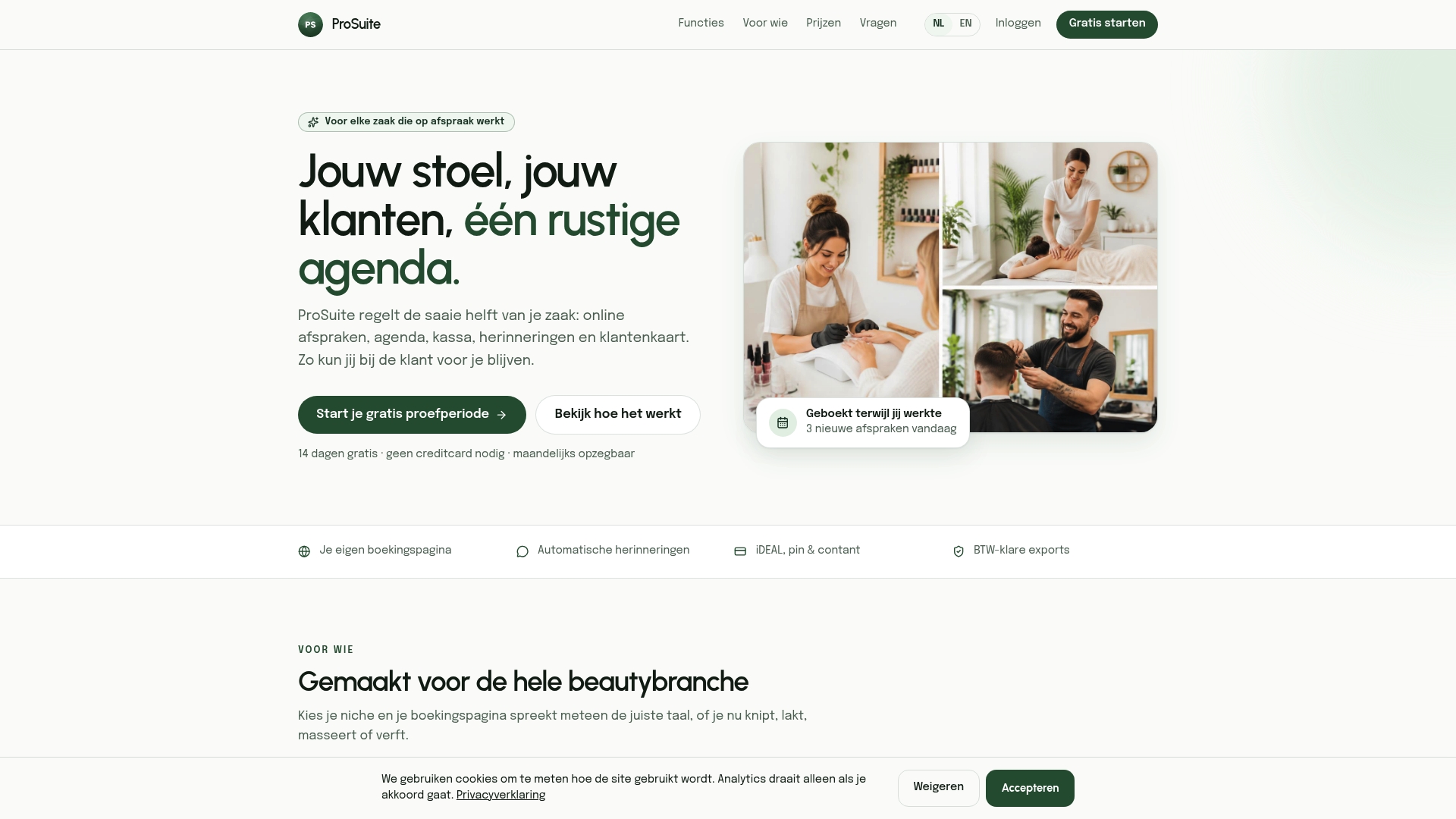
De Google Kalender-koppeling in Prosuite werkt via een directe API-verbinding: afspraken synchroniseren in seconden, per medewerker instelbaar en zonder extra configuratie. Klantgegevens blijven veilig in Prosuite; Google Kalender toont alleen wat nodig is voor de dagelijkse planning. Geen losse ICS-links, geen handmatige imports, geen verrassingen.
Start vandaag met een gratis proefperiode via Prosuite en koppel je Google Kalender binnen vijf minuten aan je salonplanning.
Handige documentatie en links
Officiële bronnen en downloads voor een vlotte implementatie:
- Google Support: je agenda synchroniseren met andere programma's — uitleg over accountkoppeling versus ICS-link.
- Google Support: agenda's delen binnen een organisatie — permissie-instellingen voor medewerkers en teams.
- Google Agenda-app voor iPhone (App Store) — download voor iOS-gebruikers.
- Google Agenda-app voor Android (Google Play) — download en mobiele instellingen.
- Google Agenda delen: stappen voor Android en iPhone (Vodafone) — praktische handleiding voor mobiel delen.
- CalendarBridge: API vs ICS uitgelegd — achtergrond bij synchronisatiemethoden.
Bronnen
- Google Agenda op de juiste manier toevoegen aan Outlook | CalendarBridge
- Je agenda synchroniseren met programma's op je computer
- Delen van agenda's (Google Support)